MAC + WINDOWS

这台复制,
那台粘贴。

文本、图片、文件,在两台电脑之间双向同步。继续用你熟悉的复制与粘贴。

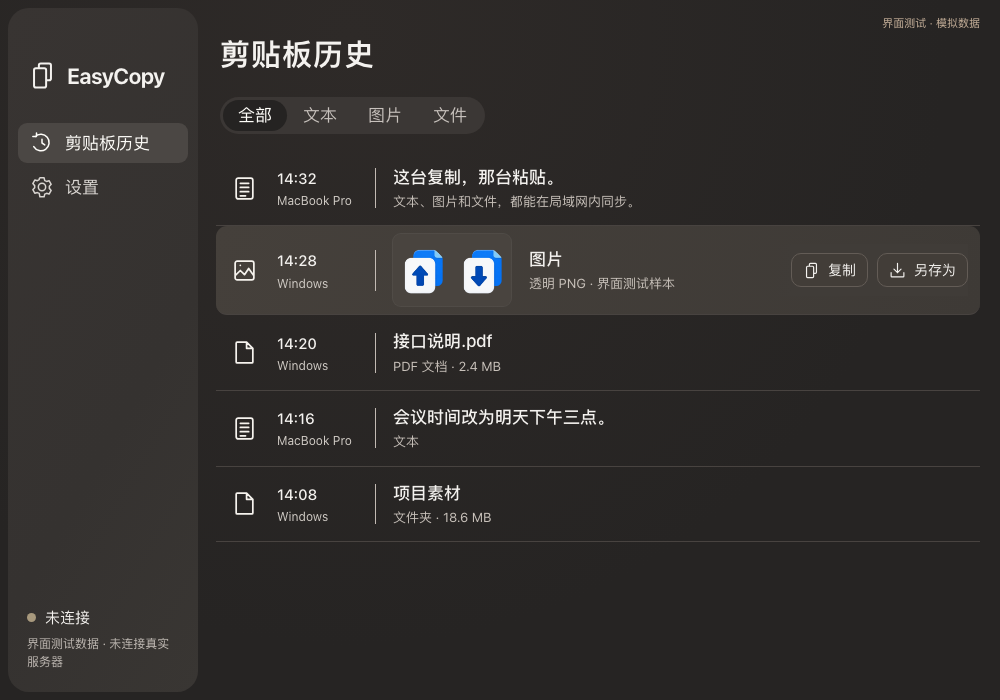
EasyCopy 剪贴板历史界面,可按文本、图片、文件筛选内容
EasyCopy 应用界面,内容为演示数据。
Mac 与 Windows 双向同步开源免费 · MIT 许可连接你自己的中转服务

换一台电脑,
接着做手上的事。

少一次文件中转,多一点专注。

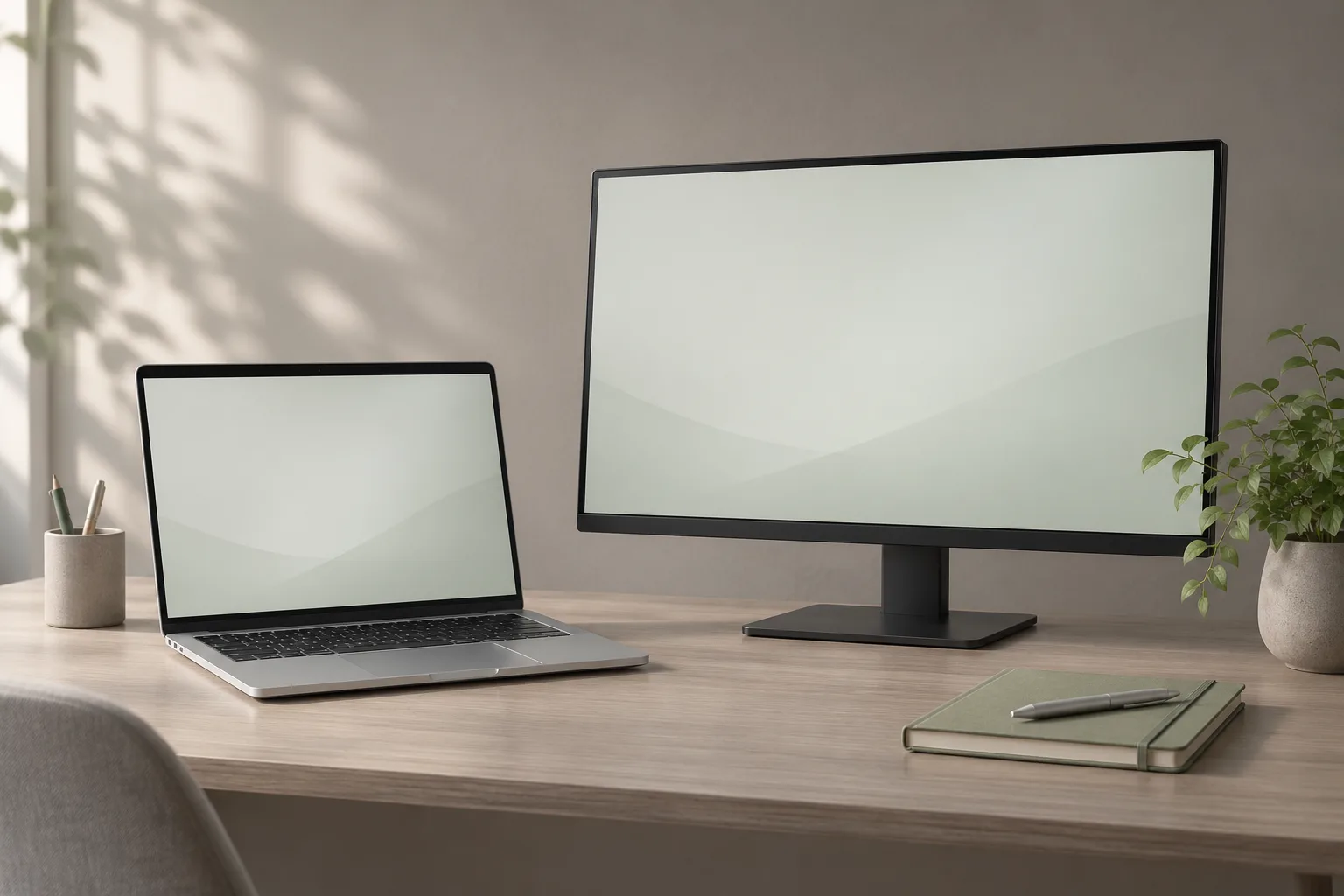
笔记本与台式显示器并排放在桌上,展示双机工作场景
双机工作场景示意。

文字和图片,随手同步

复制一段文字或图片内容,在另一台电脑上粘贴。两个方向都可以。
文件与文件夹,保持原样

在 Finder 或资源管理器中复制,接收后还原成文件和目录,保留原来的文件结构。

最近复制过的,还找得到

自动保留最近 10 条历史。文本和图片可再次复制,文件与文件夹可另存为。

传输有进度,也有选择

上传、下载都有提示。大文件上传前先确认,确认阈值可以在设置中调整。

配对一次,日常只管复制。

需要先准备自己的中转服务器。EasyCopy 不提供公共中转服务。

  1. 部署中转服务

    在 Linux x64 主机上使用 Docker 运行中转服务,取得配对串。

    查看部署说明
  2. 连接两台电脑

    安装各自的客户端,在设置中填入可访问的服务器地址、端口和配对串,测试后保存。

  3. 复制,然后粘贴

    两端保持连接。复制内容后,等接收完成,就能在另一台电脑的相应应用中粘贴。

中转服务,由你掌握。

客户端通过配对证书验证服务器,连接密钥保存在系统凭据存储。数据经你部署的中转服务传递。

了解连接方式

给两台电脑,都装上 EasyCopy。

选择对应的系统和芯片。下载按钮始终指向 GitHub 最新正式桌面版。

macOS

macOS 12 及以上

Developer ID 签名与 Apple 公证已完成。
打开 DMG,将 EasyCopy 拖入“应用程序”。

不确定芯片?打开苹果菜单 → 关于本机。

Windows

Intel / AMD x64

下载 EXE 安装包,按提示安装。
缺少 WebView2 时需要联网安装运行环境。

下载 Windows x64

当前未签名,系统可能显示 SmartScreen 提示。

还需要中转服务?Linux x64 镜像、Docker Compose 和部署说明

开始前,你可能想知道

下载安装后就能直接同步吗?

还需要自建中转服务,并让两端连接同一个服务。项目不提供公共服务器。可先阅读部署说明,再决定是否适合你的使用环境。

必须在同一个局域网吗?

关键是两台电脑都能访问你配置的中转服务器。局域网内可以使用内网地址;跨网络使用需要自行配置可达的服务器地址和端口。

断开连接时复制的内容会怎样?

离线复制只保留本地历史。重连时补充历史,不会自动覆盖当前剪贴板;已登记但中断的传输任务会按规则重试。

可以同步任何格式、粘贴到所有应用吗?

支持文本、图片内容、普通文件和文件夹。不同应用对剪贴板格式的支持有差异,不保证所有应用都接受文件夹或专有格式;符号链接和特殊文件不在支持范围内。目前不提供 Linux 桌面客户端和 Windows ARM64 安装包。